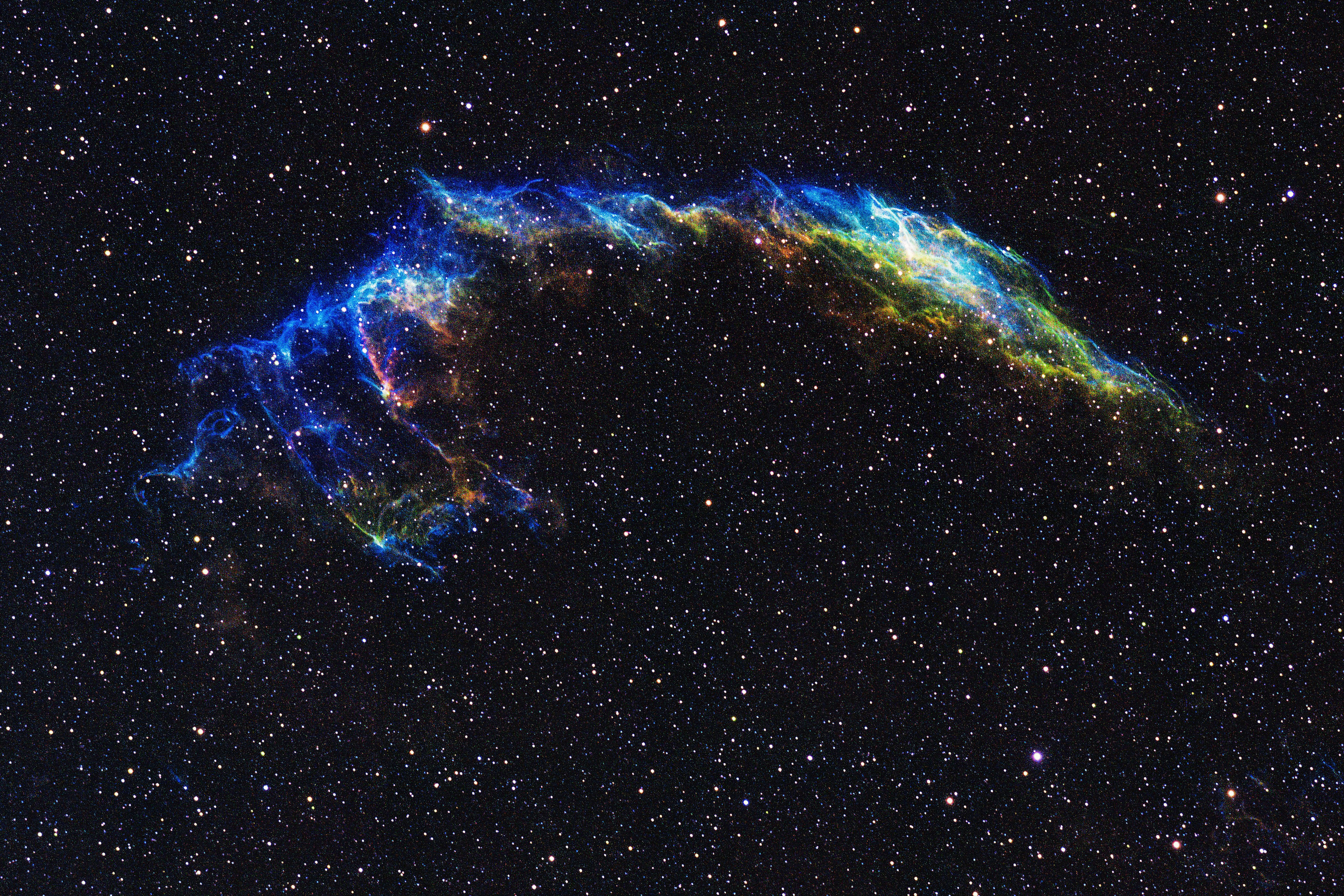
Обработка фото в формате FITS: пошаговая инструкция
Рассказываю о том, как проявить и обработать фотографии с телескопа в формате FITS. Гайд рассчитан на начинающих астрофотографов. Надеюсь, он поможет вам делать шикарные снимки!
Обработку астрофото в формате FITS можно разделить на 3 этапа:
- Лёгкую коррекцию в FITS Liberator с последующей конвертацией в TIFF. Здесь достаточно поправить уровни, чтобы детали изображения были хорошо различимы;
- Подготовку трёх файлов (Red, Green, Blue) в Adobe Photoshop. Каждый файл (канал) дорабатывается, затем все активные изображения объединяются в один кадр;
- Постобработку в Adobe Photoshop. На этом этапе слои выравниваются, чтобы на фото не было лишних искажений, затем корректируются с помощью инструментов графического редактора.
А теперь расскажу подробнее о каждом из этапов. Приятного просмотра!
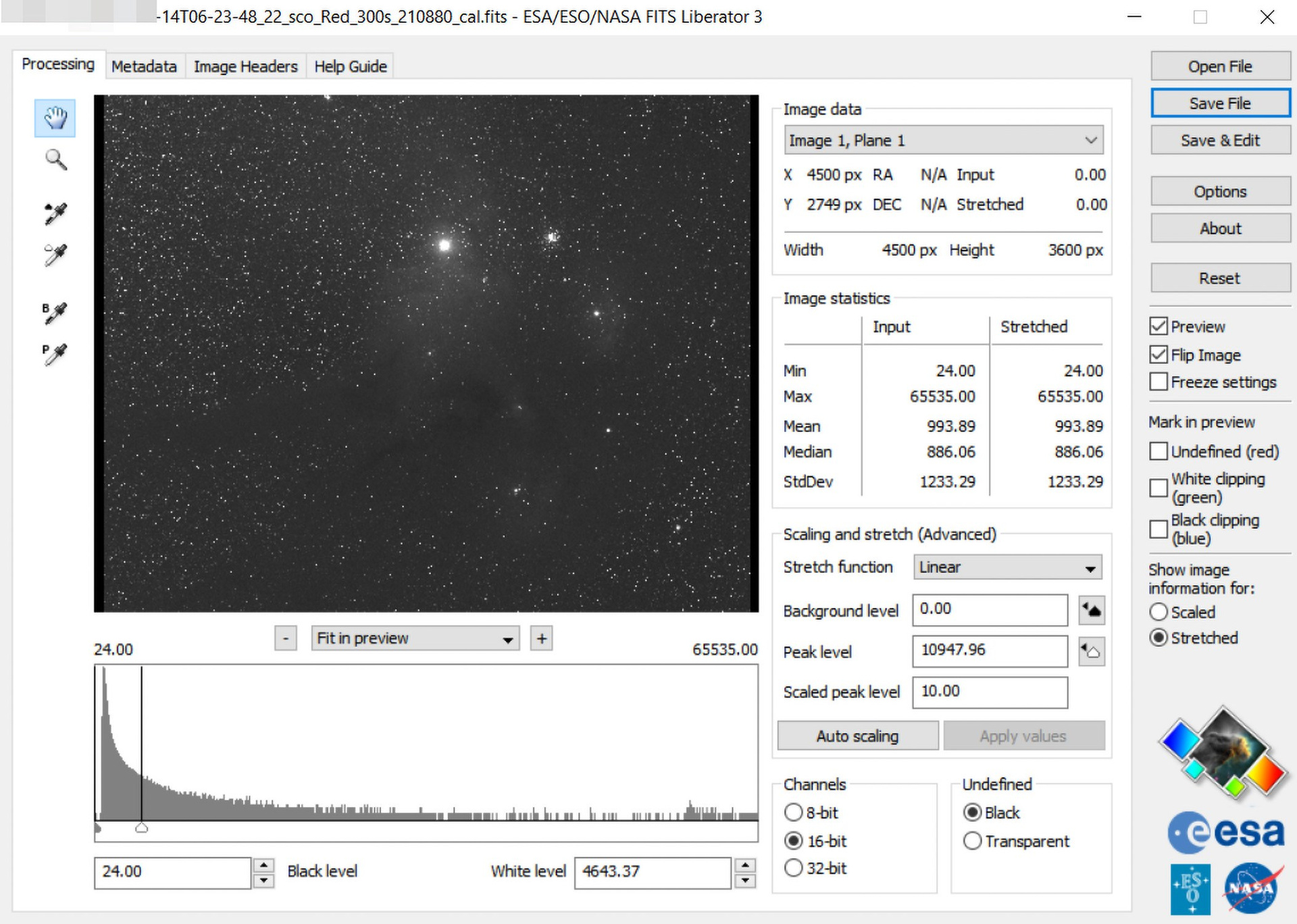
Коррекция исходников в FITS Liberator
Этап проявки исходников астрофотографий в формате FITS — самый лёгкий и быстрый.
Достаточно скачать и установить программу (возможно, для скачивания придётся включить VPN), открыть каждый файл по отдельности (чаще всего это снимки с подписью Red, Green, Blue), затем выровнять яркость изображения, а заодно проявить детали на снимке, используя два уровня — Black Level и White Level.
Отредактировали один файл? Сохранили в TIFF. Потом следующий. Продолжайте делать так, пока не проявите как минимум три исходника — Red, Green, Blue. Если в именах файлов не содержатся названия каналов (после съёмки или получения исходников из обсерватории), задайте их вручную.
Аналогичным образом можно проявить фото с каналами HSO, LRGB, HLRGB (их обработку в этой статье не рассматриваю).
Теперь переходим к следующему шагу.
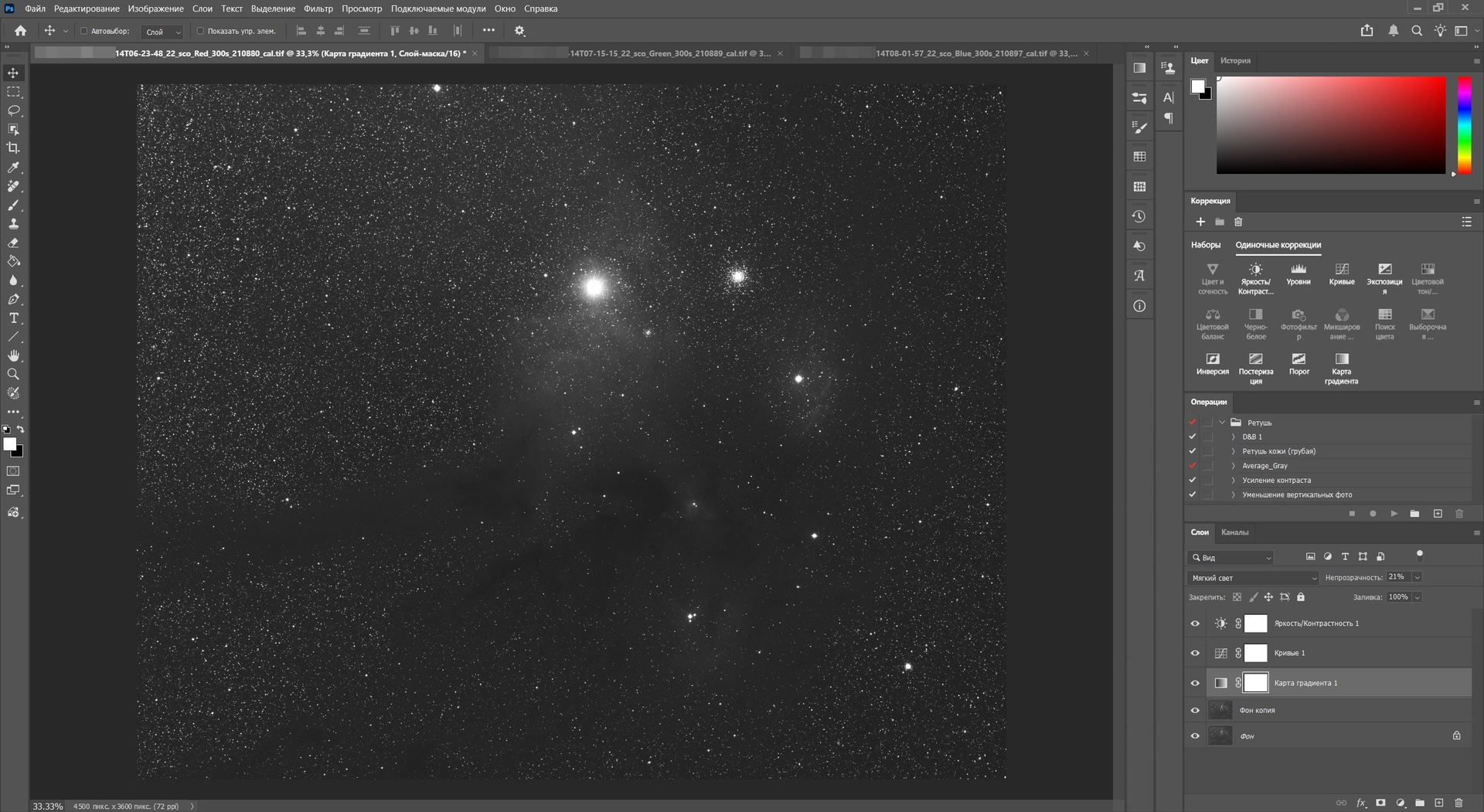
Подготовка файлов в Adobe Photoshop
Откройте файлы с пометкой Red, Green, Blue. Назначьте рабочий профиль «Градации серого» (Dot Gain 25%), нажмите ОК.
Важный нюанс: нужно открыть все три файла по отдельности и задать им одинаковый профиль!
Открыли все снимки? Используйте инструменты Adobe Photoshop, чтобы проявить больше деталей на фото!
Желательно использовать корректирующие слои. Например, кривые, яркость, экспозицию. Это необходимо для того, чтобы вы могли в любой момент изменить силу воздействия слоёв.
Вытянуть больше деталей можно разными способами — экспериментируя с режимами наложения, дублируя слои, используя фильтр Camera Raw. Ослабляя или усиливая яркость, контрастность, видимость отдельных зон вы влияете на то, как будет выглядеть готовый снимок.
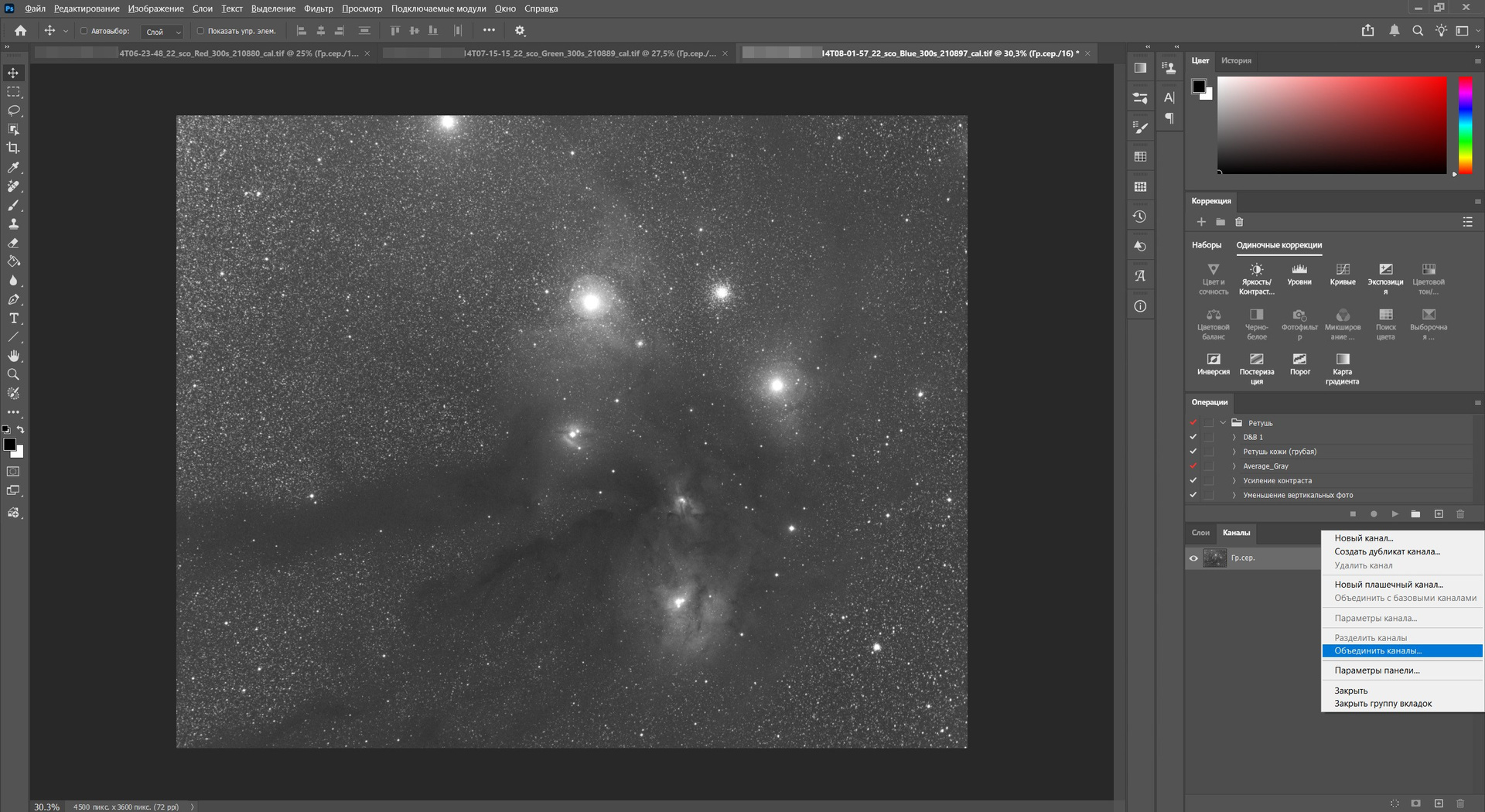
Создание цветной астрофотографии
Для создания цветной фотографии вам нужно объединить слои в каждом открытом изображении (Ctrl+E на Windows 10/11), затем перейти во вкладку «Каналы», найти в меню вкладки опцию «Объединить каналы», нажать на неё ЛКМ, далее выбрать «Цвета RGB», после чего указать красный, синий и зелёный каналы, щёлкнуть ОК.
Если вы не видите ничего подходящего в активной рабочей области, перейдите в меню Photoshop, найдите раздел «Окно» и активируйте в нём «Каналы». После этого они должны появиться в правой боковой панели.
Объединив слои, вы получите цветную астрофотографию.
Теперь вам надо проверить, требует ли снимок выравнивания. Для этого приблизьте изображение и внимательно посмотрите, нет ли сильного смещения отдельных оттенков.
Если смещение есть, в «Каналах» аккуратно перетащите сместившийся слой (красный, зелёный, синий), чтобы он максимально совпадал с другими цветными пикселями.
Выровняв изображение, обрежьте цветную кайму по краям снимка. Она возникает из-за смещения слоёв RGB.
Финальные штрихи: постобработка в Adobe Photoshop
Получив цветную астрофотографию, самое время отредактировать её в Adobe Photoshop!
Этот этап — самый творческий и вариативный.
Вы можете сохранить оригинальные оттенки и лишь слегка поправить детализацию, экспозицию, контраст, либо применить все доступные инструменты, чтобы изменить цветовую гамму, насыщенность, усилить или ослабить отдельные объекты на фото.
Если вы готовите кадр на конкурс, лучше не перебарщивать с постобработкой. Обрабатывая астрофото для себя, вы вообще ничем не ограничены!
Разве что личным стилем, вкусом, ожиданиями аудитории.
Минутка личных рекомендаций: используйте кривые, цветовой баланс, Adobe Camera Raw, чтобы добиться эффектного результата с минимальными затратами времени (включая различные варианты наложений, например, «Мягкий свет» и «Цветность»). Бонусный совет: создавайте наборы (LUT) для ускорения коррекции астрофото.
Закончив обработку, сохраните снимок. Для преобразования в JPEG рекомендую использовать опцию «Сохранить копию» (Alt+Ctrl+S).
Удачных экспериментов!
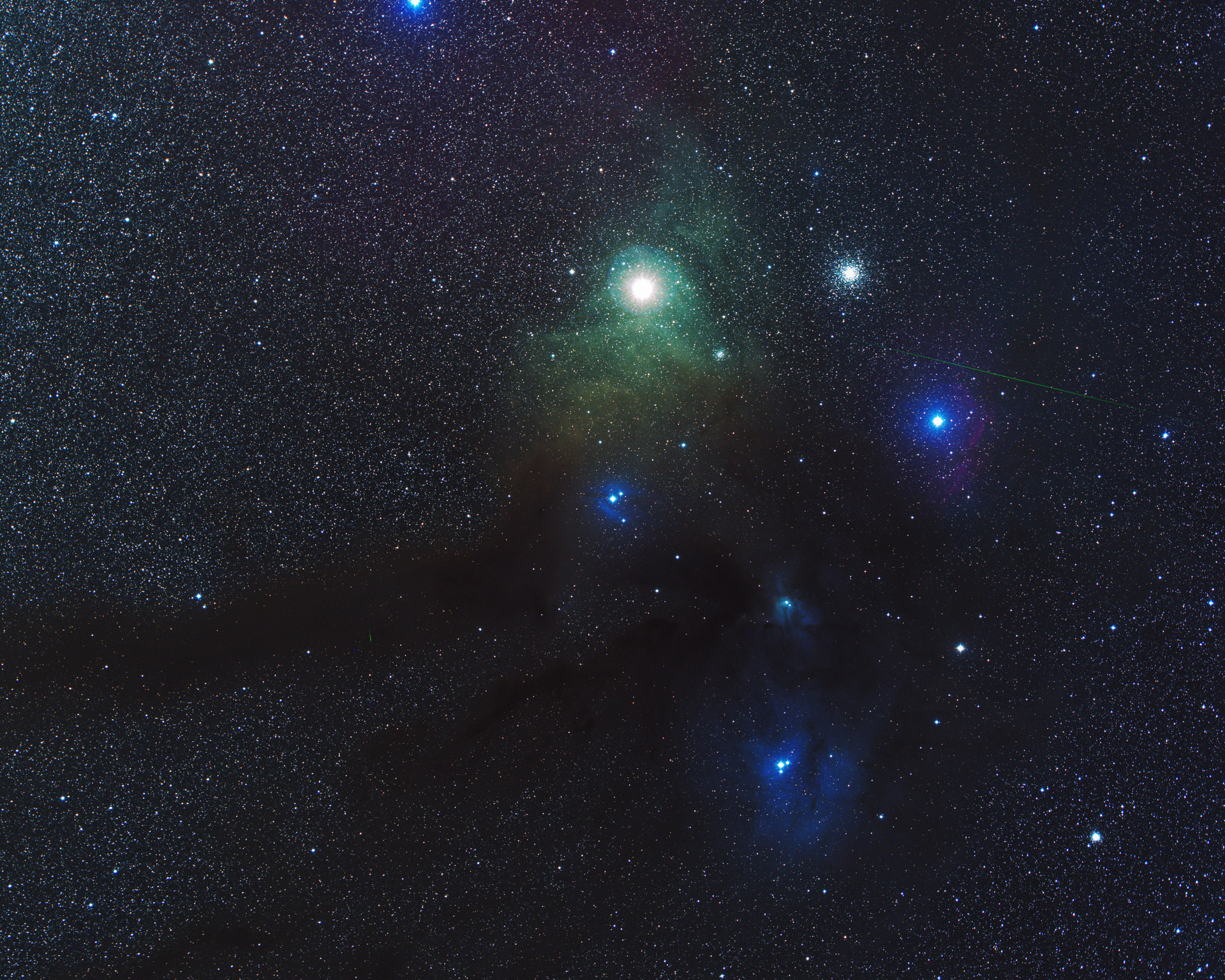
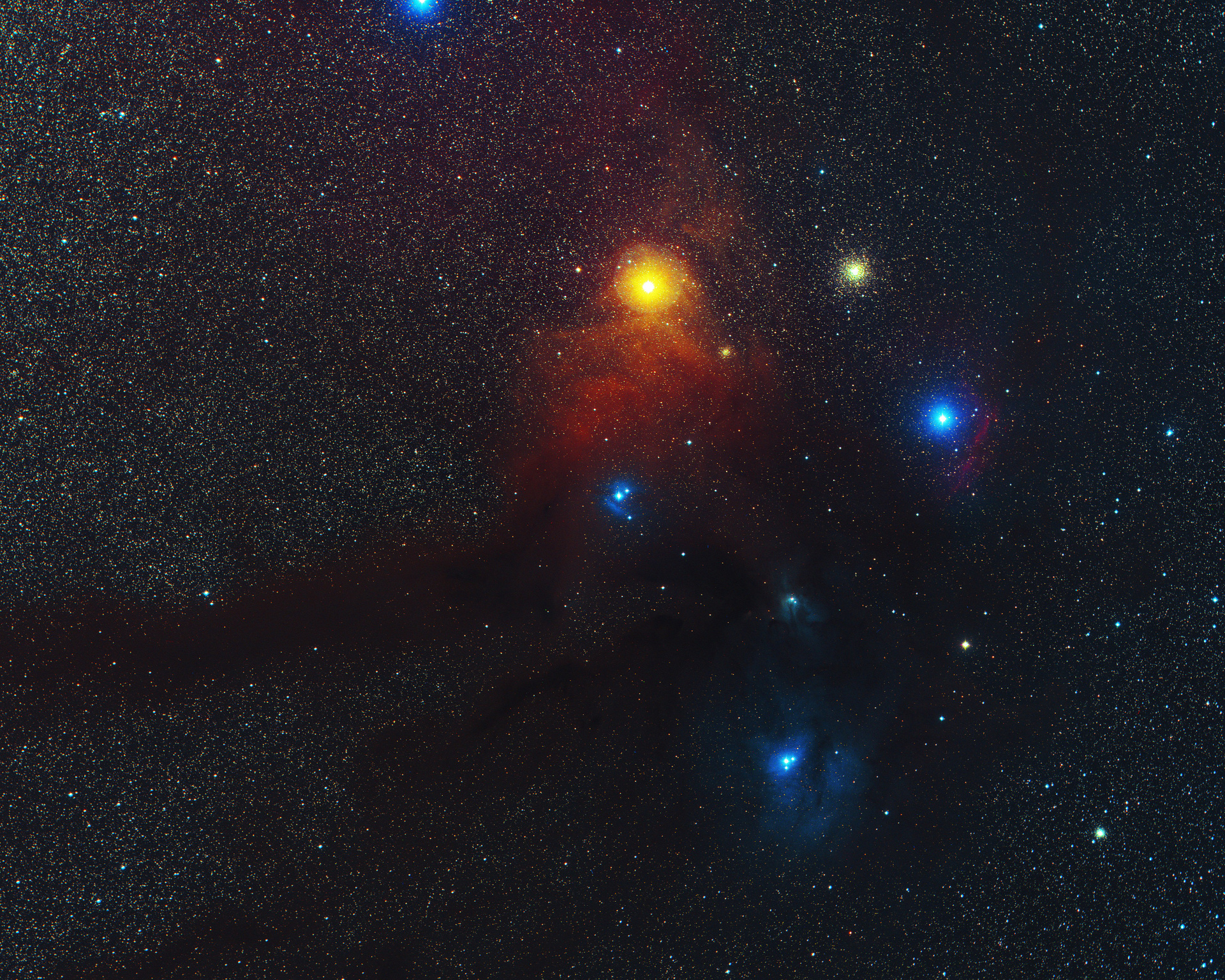
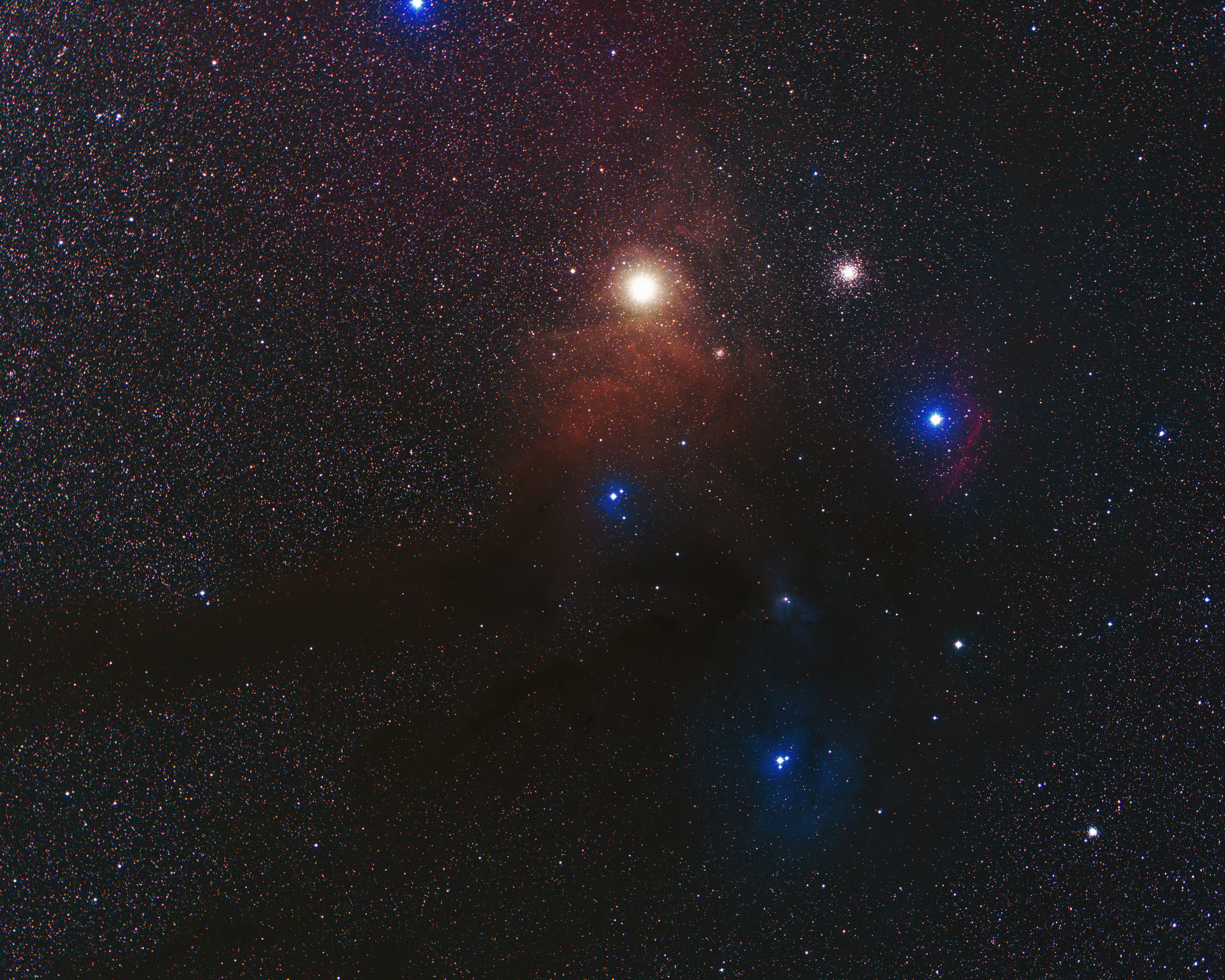
В галерее на странице ниже покажу ещё пару снимков с туманностью IC 4605, обработанных специально для этой статьи ❤️
Понравились фотографии?
Подпишитесь на Telegram, мне будет очень приятно!
Если вам хочется глубже познакомиться с редактированием кадров с телескопов, рекомендую прочитать мои старые посты про проявку FITS и обработку астрофотографий.
Блог
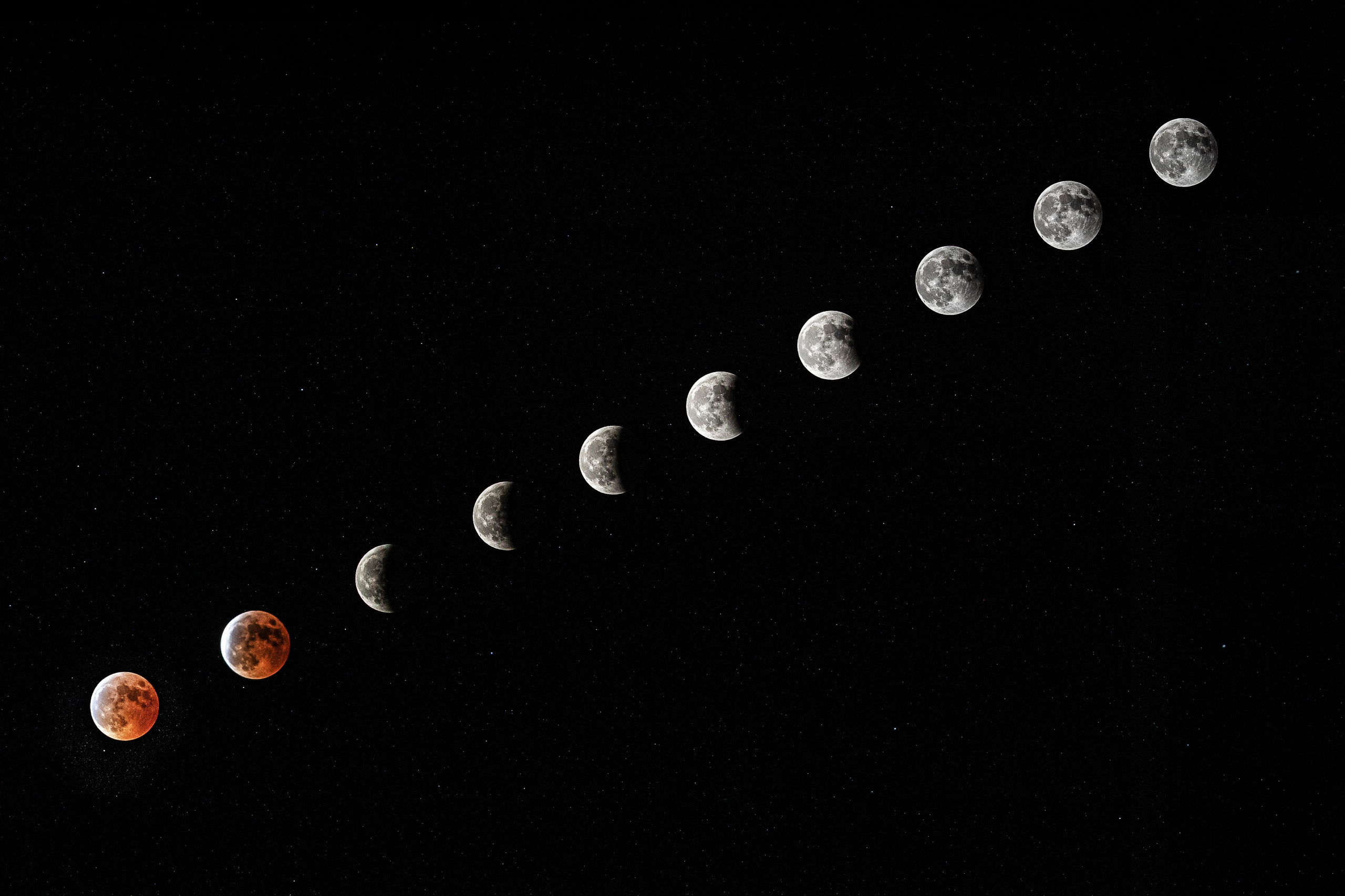
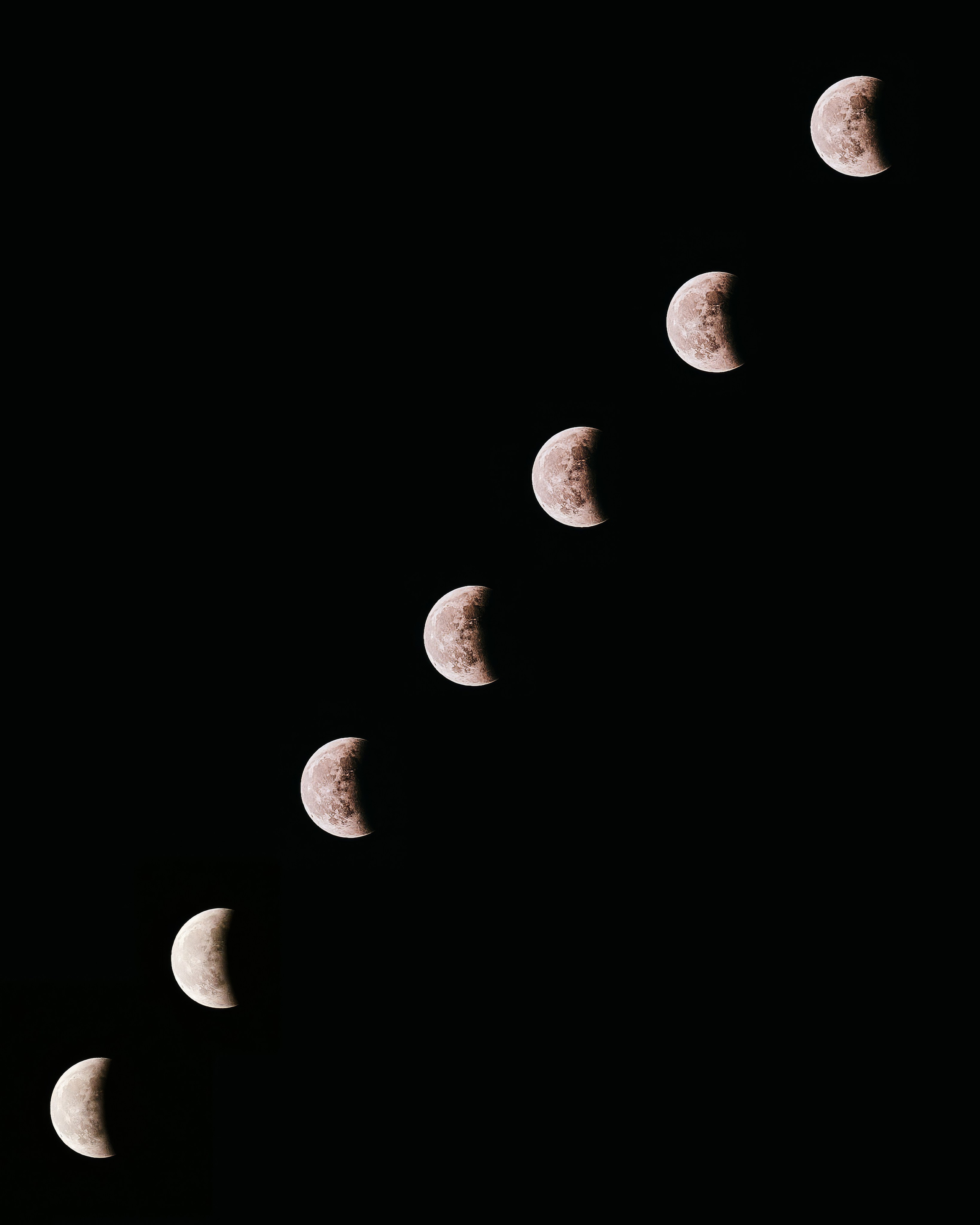
Лунное затмение (фото из архива)
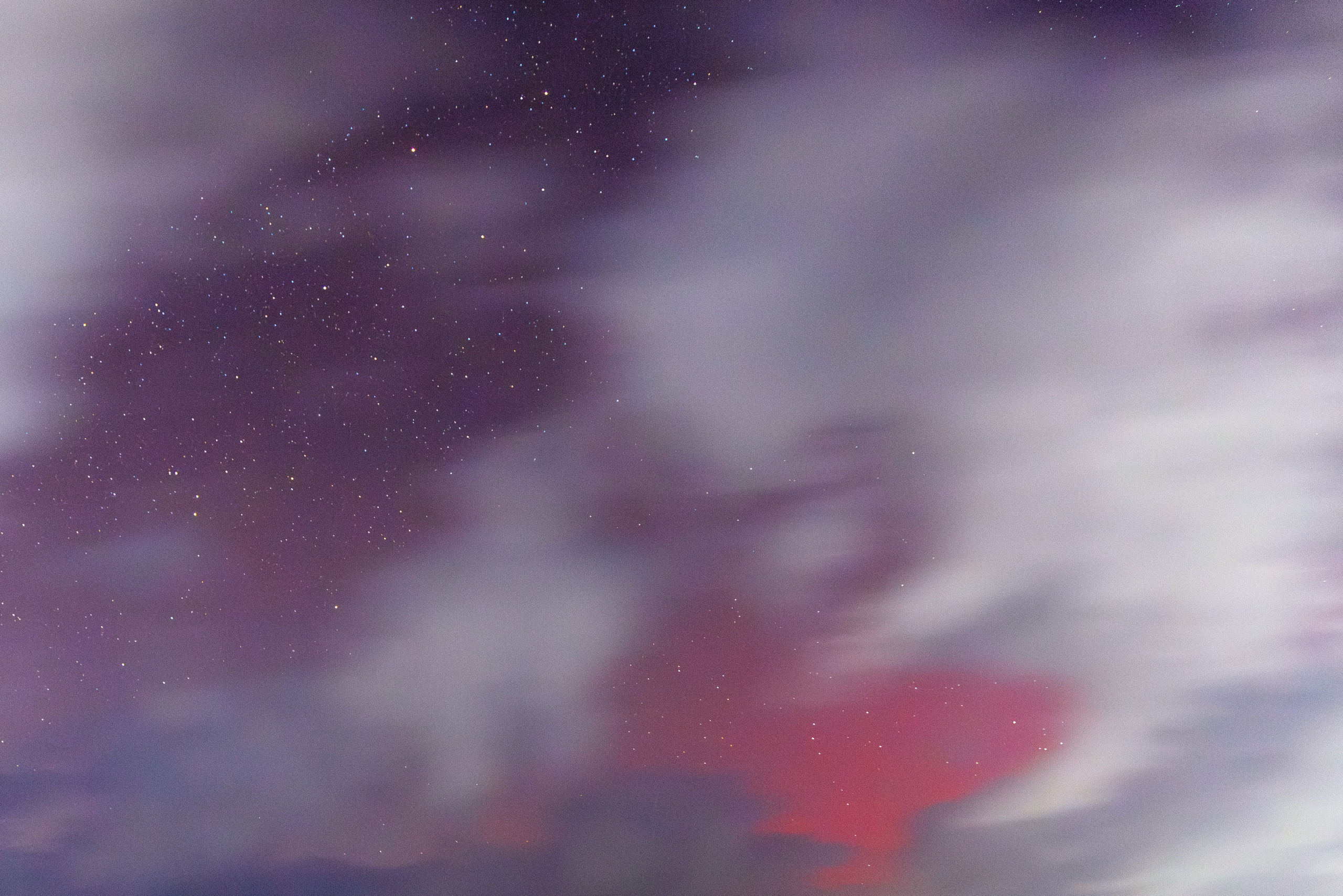
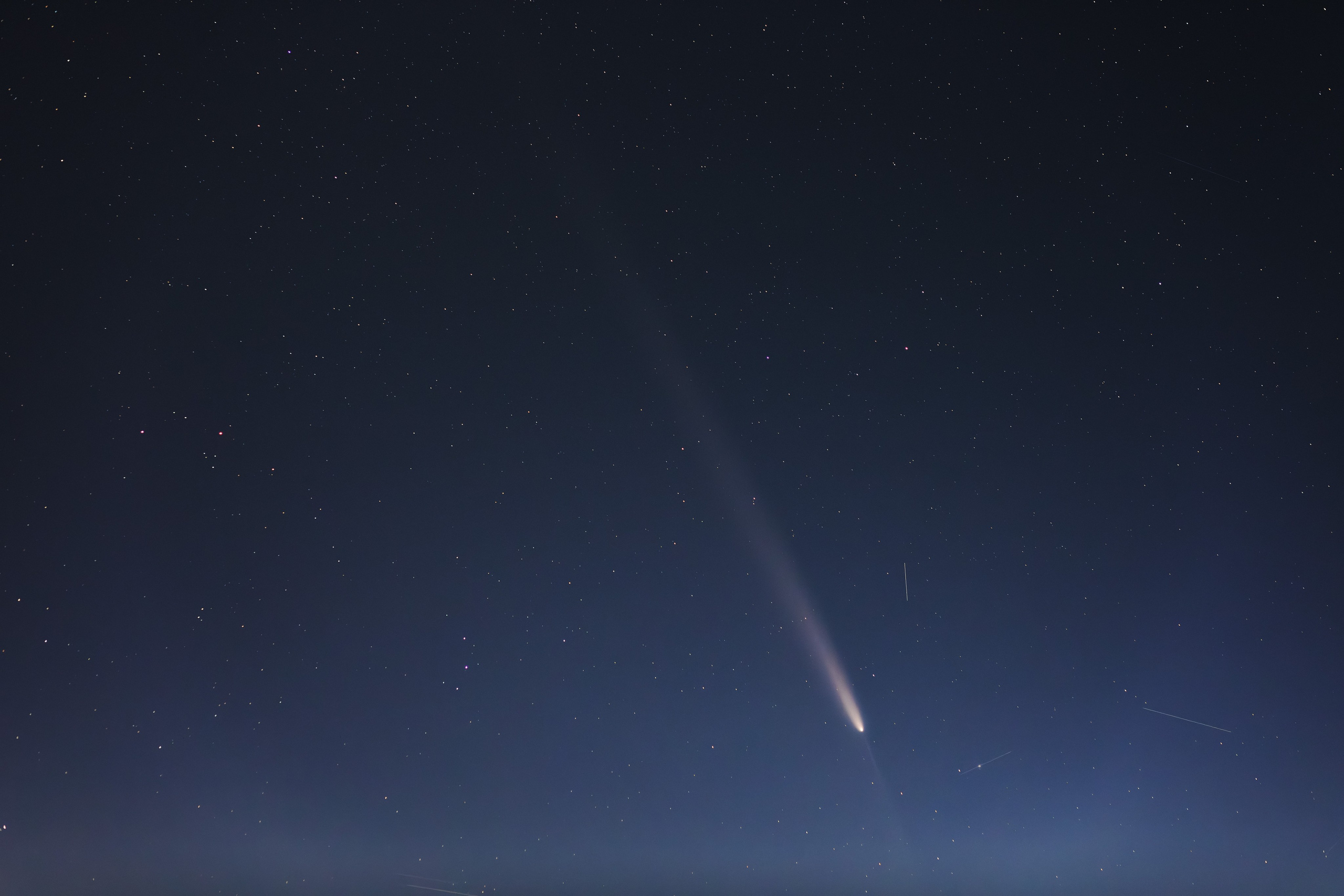
Комета C/2023 A3 Цзыцзиньшань — ATLAS
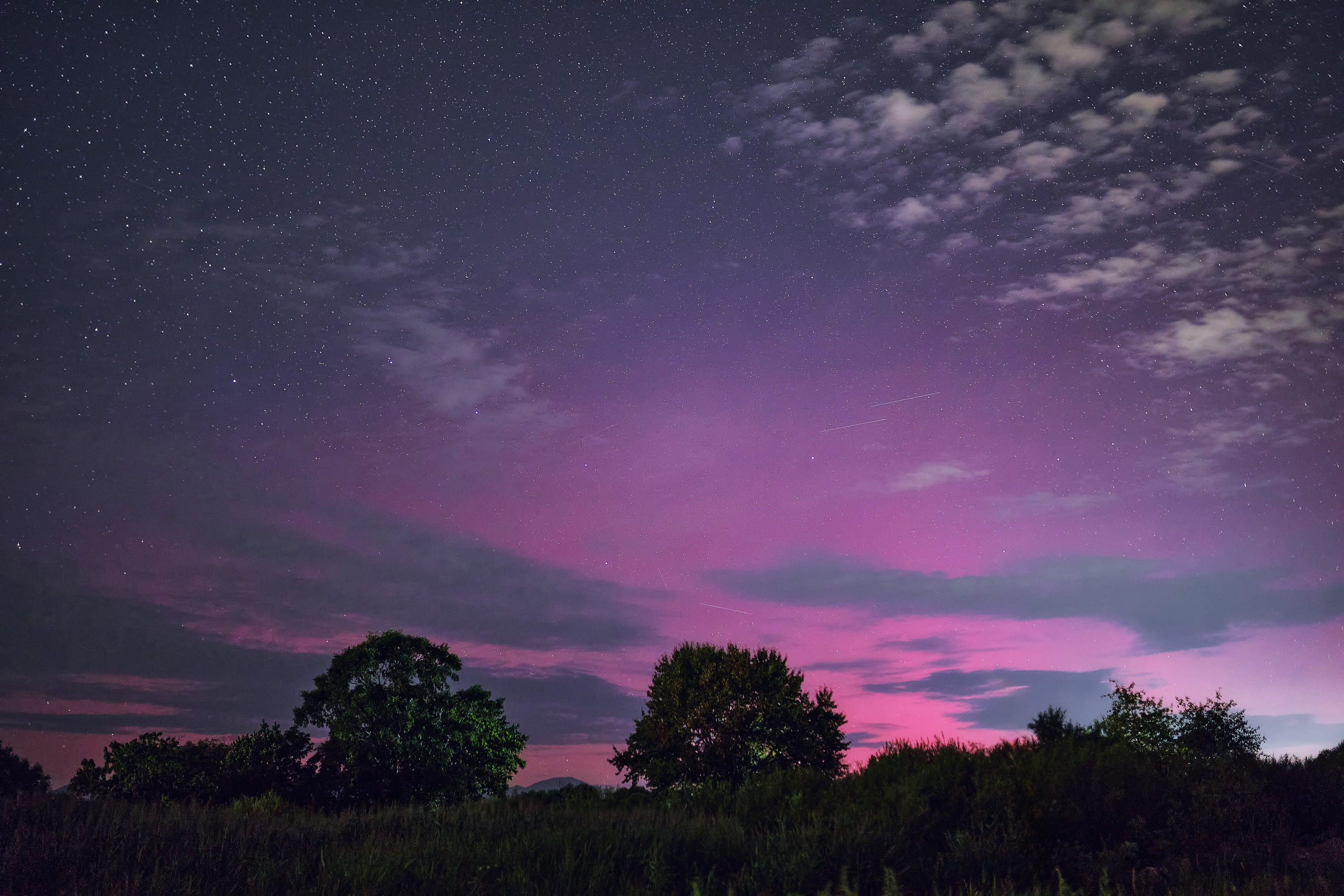
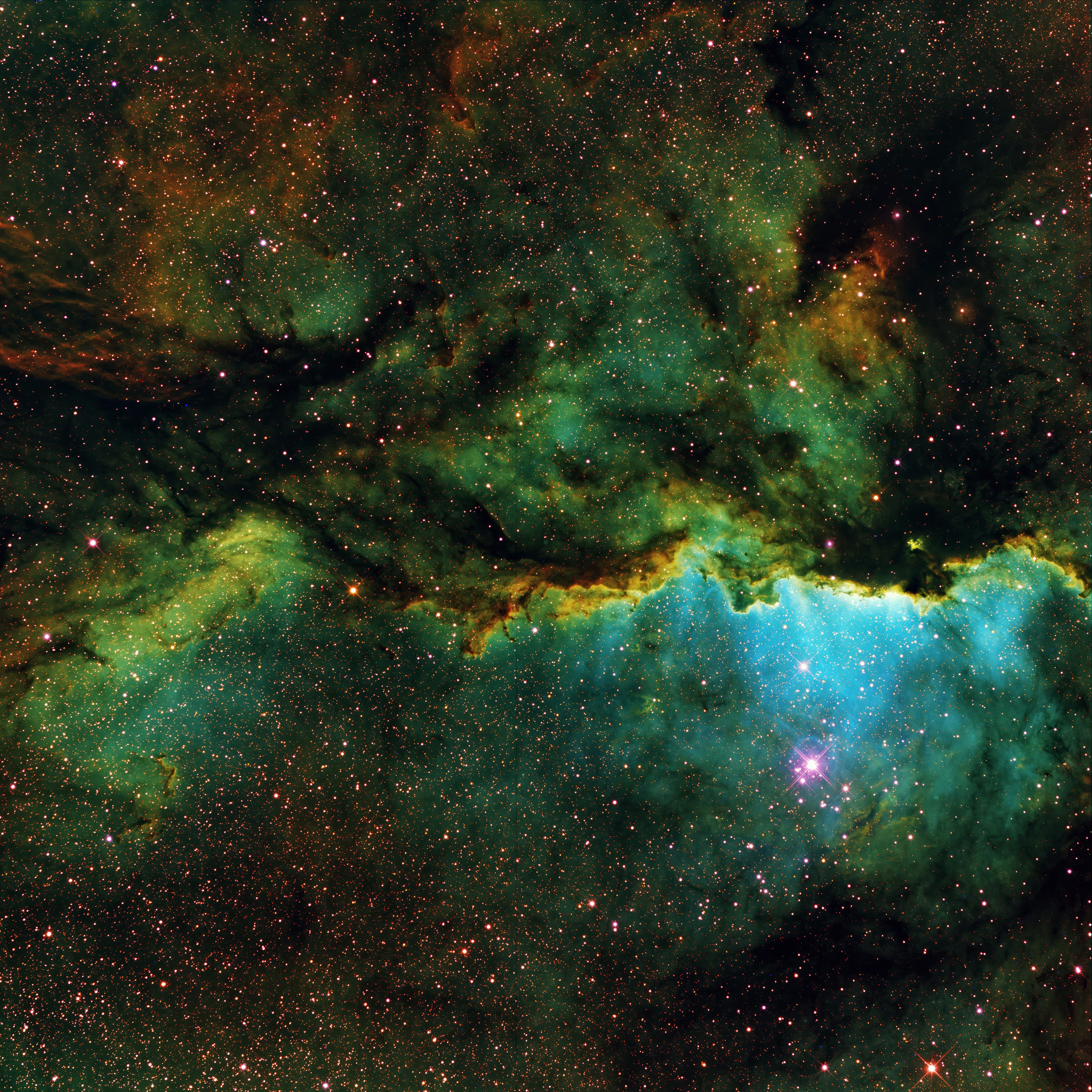
Туманность NGC 6188
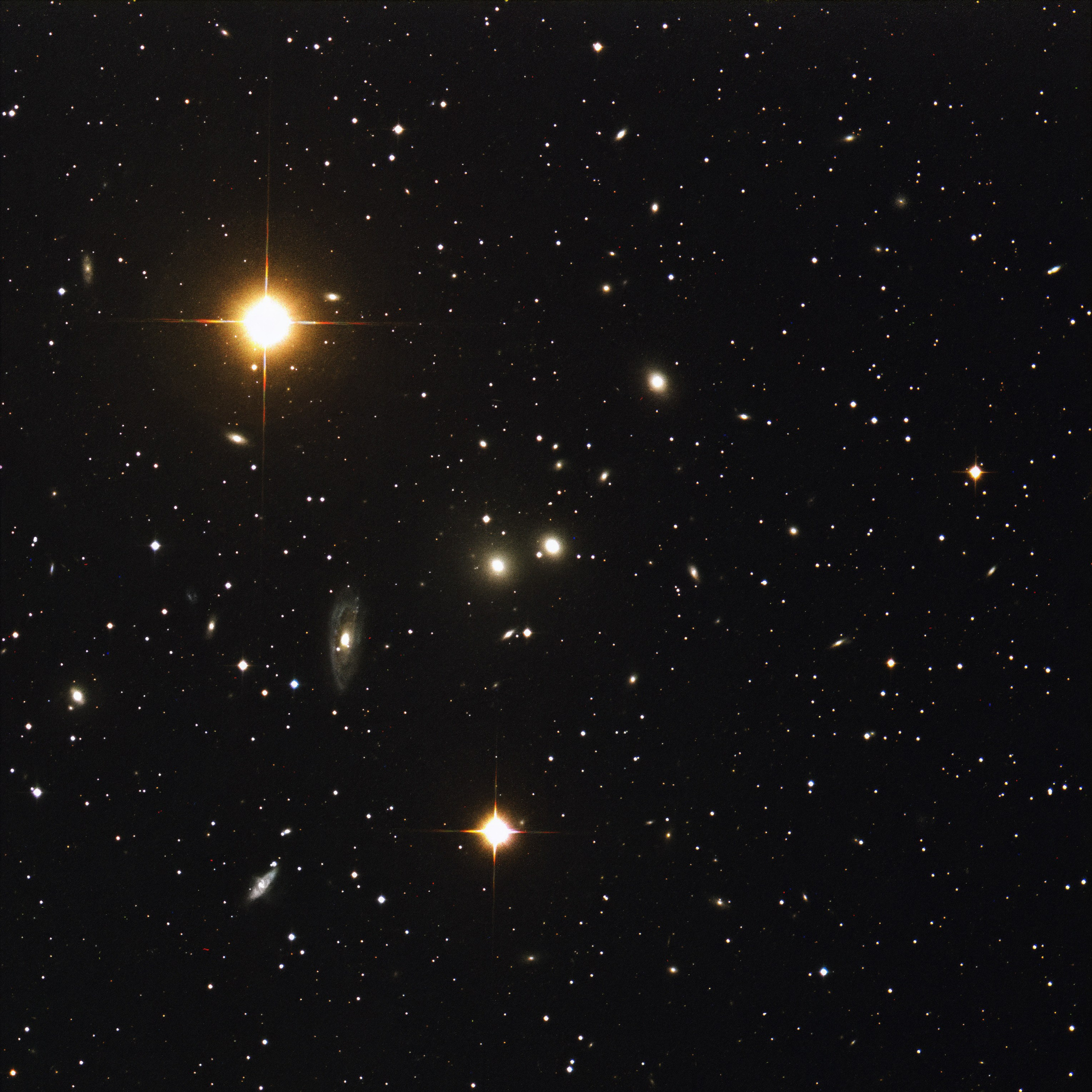
Скопление Гидры (Hydra Cluster, Abell 1060)